Moodle
Grundlagen
Um die Moodle-Schnittstelle zu LANcloud einzurichten, muss der externe Webservice für LANcloud freigeschaltet werden. Dazu gibt es eine detaillierte Anleitung. Erst wenn in den Grundeinstellungen der aktive Server ohne Warnungen angezeigt wird, können die Funktionen der Schnittstelle benutzt werden.
Funktionen deaktivieren
Die Funktionen Kurs automatisch anlegen, Kurszeitraum abgleichen und Kurstitel abgleichen können über die zugehörigen Checkboxen deaktiviert werden. Weiterhin kann der Titel zusätzlich in das Vornamefeld übertragen werden.
Kurszeitraum festlegen
Über die zwei Felder Verschiebung Kursbeginn (in Tage) und Verschiebung Kursende (in Tage) kann festgelegt werden, wie lange der Kurs für die Teilnehmenden auf Moodle verfügbar ist. Diese Verschiebung wird auf den Zeitraum der Veranstaltung angewandt. Wenn zum Beispiel eine Verschiebung von -14 Tagen für den Kursbeginn angegeben ist und der Veranstaltungsbeginn der 26.03.2026 ist, dann ist der Kursbeginn auf Moodle der 12.03.2026 (zwei Wochen vorher). Falls die Eigenschaften leer gelassen werden, dann kann auf die Moodle-Kurse immer zugegriffen werden. Der Abgleich des Kurszeitraums kann über die Grundeinstellung Kurszeitraum abgleichen deaktiviert werden.
Einschreibedauer festlegen
Pro Veranstaltung gibt es bei Moodle die Möglichkeit, den Typ der Einschreibedauer festzulegen. Dieser kann entweder ein fester Zeitraum sein oder eine bestimmte Länge an Tagen nach der Bestellung der Veranstaltung. Der gespeicherte Wert wird bei Anlage der Teilnahme dann benutzt, um den Start und das Ende der Einschreibung auf Moodle festzulegen. Der Teilnehmende kann die Einschreibedauer im Buchungsportal einsehen. Die Einschreibedauer kann aber im Falle des Zeitraums auch leer gelassen werden.
Bei einer Änderung kann die neue Einschreibedauer auf alle bestehenden Teilnahmen übertragen werden. Auf dem Reiter Moodle einer spezifischen Teilnahme kann die Einschreibedauer für einzelne Teilnahmen angepasst werden.
Falls es noch nicht eingeschriebene Teilnahmen gibt, dann können diese über den zugehörigen Schalter eingeschrieben werden. Wenn die Teilnahme noch kein Benutzerkonto hat, dann wird diese per E-Mail eingeladen. Dies geht auch nur für eine spezifische Teilnahme auf dem Moodle-Reiter der Teilnahme.
Die Einschreibedauer legt auch fest, ob die Schalter im Buchungsportal für das LANcloud-Konto angezeigt werden. So wird der allgemeine Schalter für das Dashboard nicht angezeigt, wenn der Nutzer aktuell keinen aktiven Kurs hat. Auch die Schalter auf den spezifischen Veranstaltungen werden ausgeblendet, wenn der Nutzer aktuell nicht aktiv eingeschrieben ist.
Profilfelder abgleichen
Beim Ändern von Adressen werden bestimmte Daten automatisch abgeglichen. Dabei können auch Werte zu weiteren Profilfeldern abgeglichen werden. Dabei muss der Kurzname der Profilfelder übereinstimmen. Unterstützt werden:
- Anrede
- Titel
- Postleitzahl (alternativ: PLZ oder PostalCode)
Fehlercodes beim Aufruf von Moodle-Funktionen
Beim Aufrufen von Moodle-Funktionen können Warnungen auftreten:
- shortnametaken: Es gibt bereits einen Moodle-Kurs mit dem gleichen Namen. Die Aktualisierung oder das Anlegen des Moodle-Kurses hat nicht funktioniert.
Einrichtung des Moodle-Servers
Unsere Moodle-Schnittstelle unterstützt die Version 4.5.* des Moodle-Servers. Für alle anderen Versionen können wir keine fehlerfreie Funktion garantieren. Bei Bedarf einer anderen Version kann gerne unser Support kontaktiert werden. Für die Integration eines Moodle-Servers müssen folgende Schritte fehlerfrei durchgeführt werden. Eine erfolgreiche Integration wird auf der Seite der Grundeinstellungen mit einem grünen Infosymbol und dem Namen des Servers signalisiert. Bei fehlenden vergebenen Funktionsrechten für den externen Webservice werden diese als gelbe Warnung dargestellt. Bei Fragen zur Integration kann sich bei unserem Support gemeldet werden.
Wenn manche Schritte nicht gefunden werden, dann kann unter Website-Administration > Server > Webservices > Übersicht > Externem System die Kontrolle erlauben eine moodleinterne Anleitung gefunden werden. Dabei ist zu beachten, dass diese Anleitung sich von unserer Anleitung unterscheidet und die Schritte unbedingt nach unserer Anleitung durchgeführt werden müssen. Die moodleinterne Anleitung kann nur zur Hilfe bei der Suche der Menüpunkte genutzt werden.
-
Einrichtung des Plugins "auth_userkey" (User key authentication): Unter
Website-Administration > Plugins > Plugin installierendas Plugin aus der Datenbank installieren, herunterladen und hochladen.Dieses Plugin wird zur Authentifizierungsintegration zwischen LANcloud und Moodle benutzt. So können eingeloggte User in LANcloud direkt auf den Moodle-Server zugreifen.
Einstellungen im Standardverhalten belassen. Das Feld
Mapping Fieldmuss E-Mail betragen und beiFeld sperren (E-Mail-Adresse)muss das Feld gesperrt werden.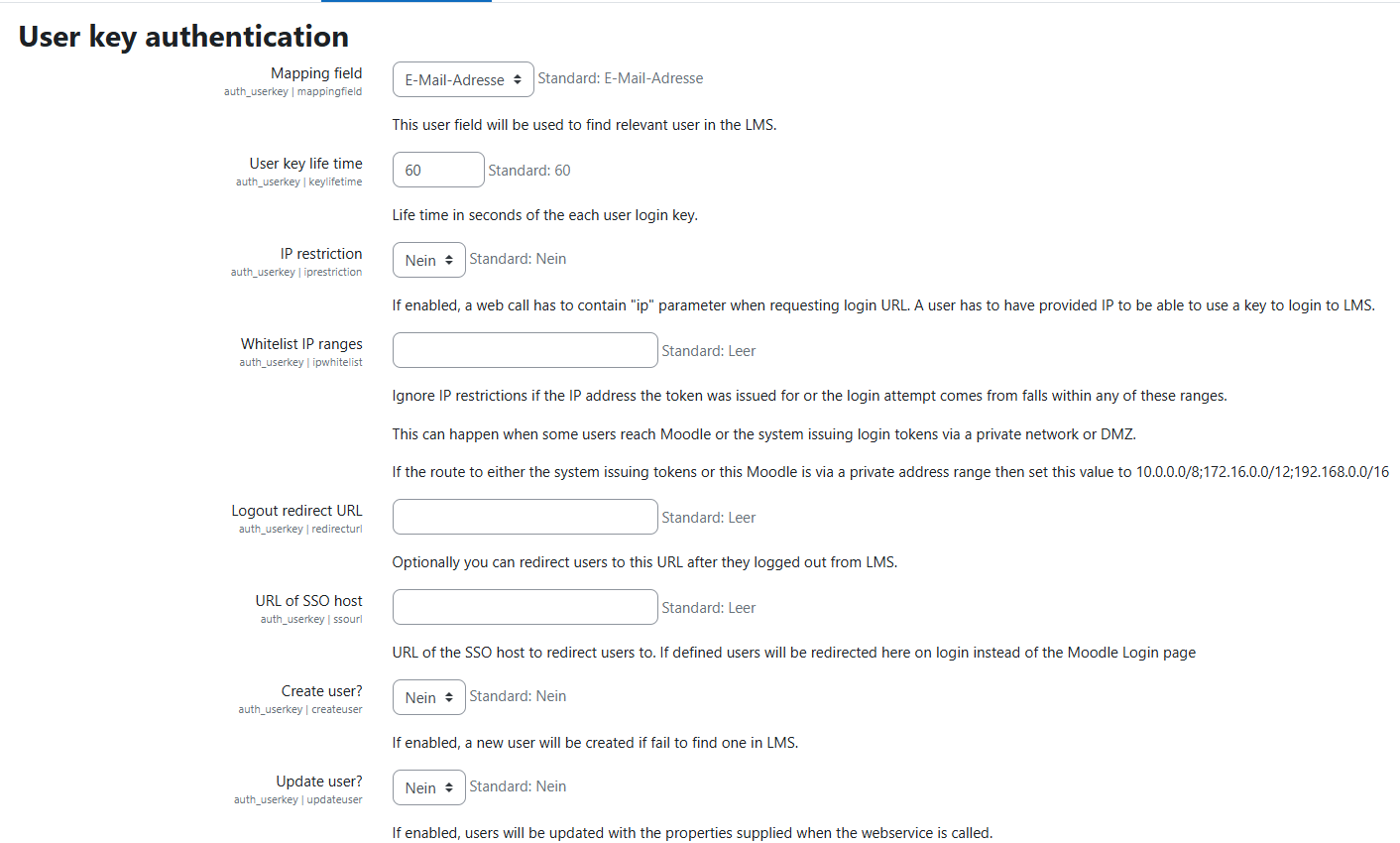

-
Plugin User key authentication aktivieren: Unter
Website-Administration > Plugins > Plugin-Übersicht > Zusätzliche Plugins > Übersichtdas Plugin aktivieren.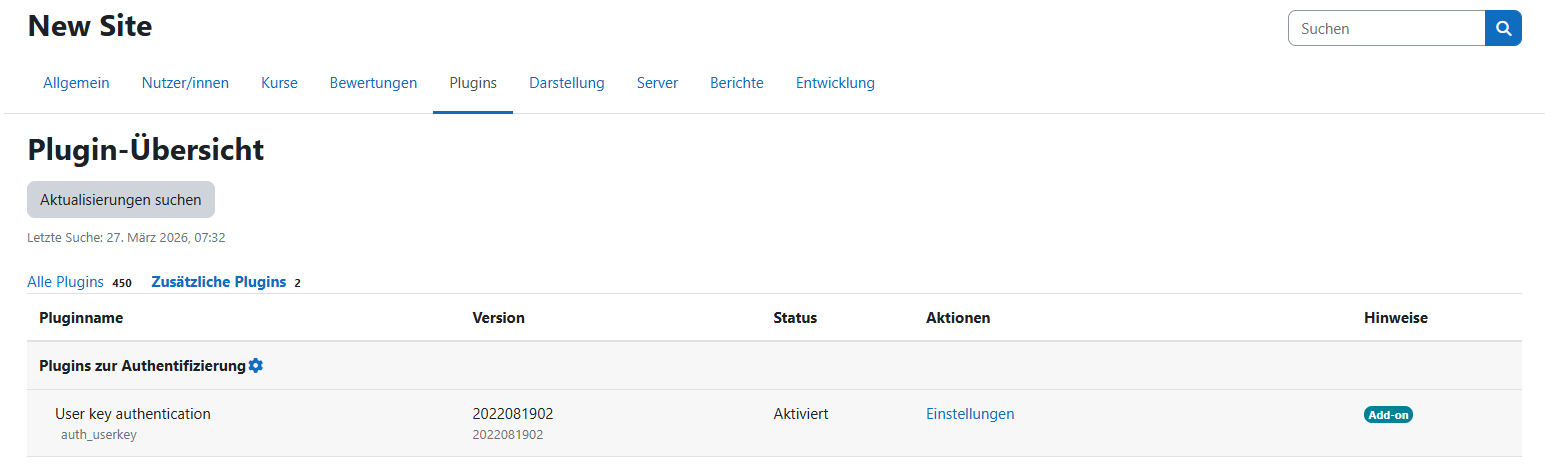
-
Webservices aktivieren: Unter
Website-Administration > Allgemein > Zusatzoptionendie Webservices aktivieren und die Änderungen speichern.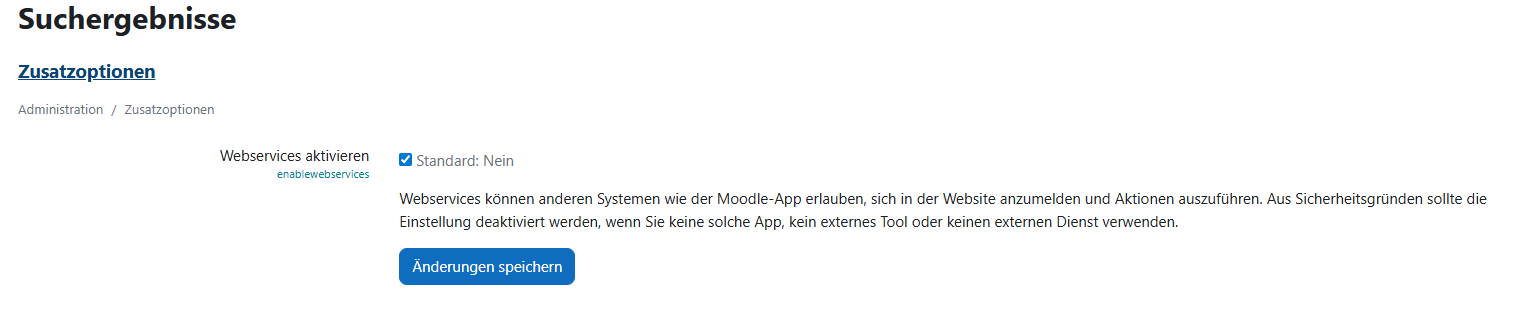
-
REST-Protokoll aktivieren: Unter
Website-Administration > Server > Webservices > Protokolle verwaltenbeiProtokoll RESTauf das Auge klicken und die Änderungen speichern.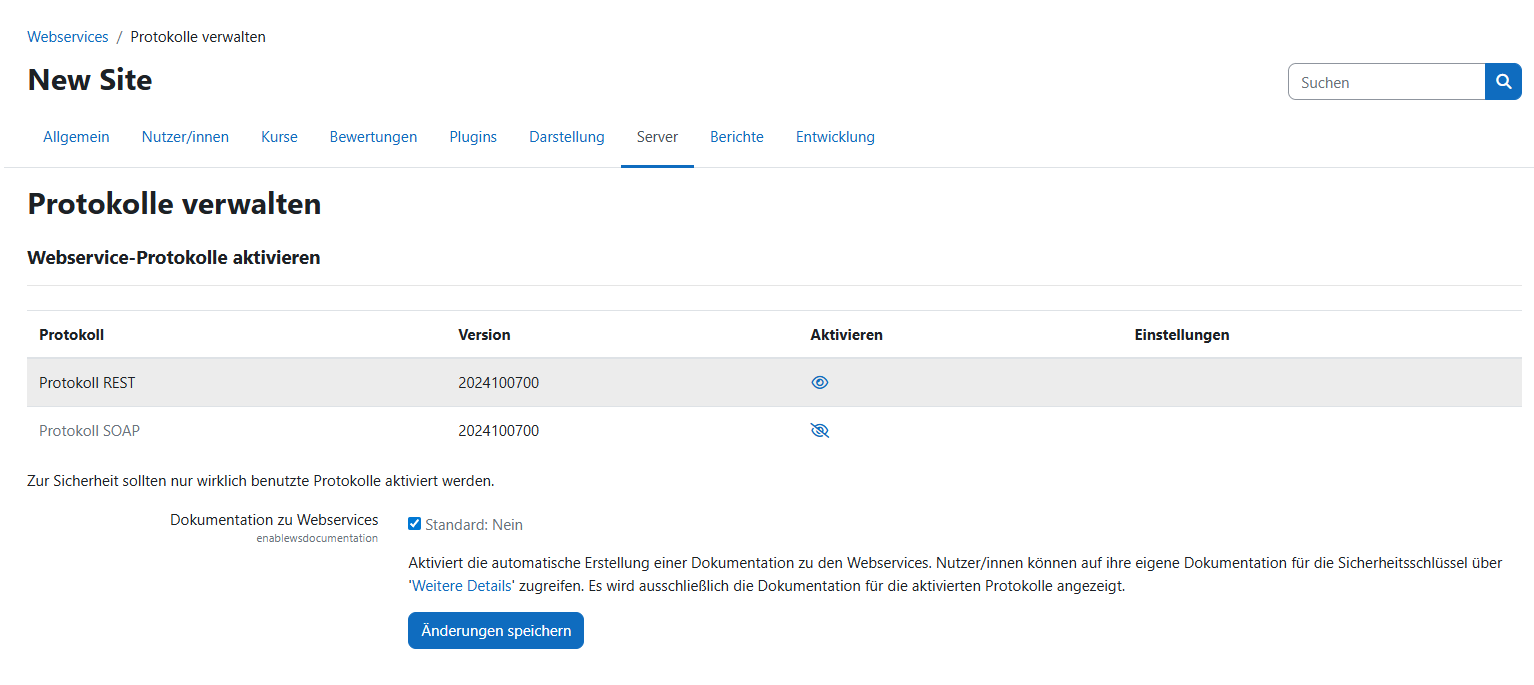
-
Nutzer für Webservice erstellen: Unter
Website-Administration > Nutzer/innen Nutzerkonten > Nutzer/in anlegeneinen neuen Nutzer anlegen. Für AuthentifizierungWebserviceswählen und für die anderen Pflichtfelder gültige Daten wählen und diese sicher speichern.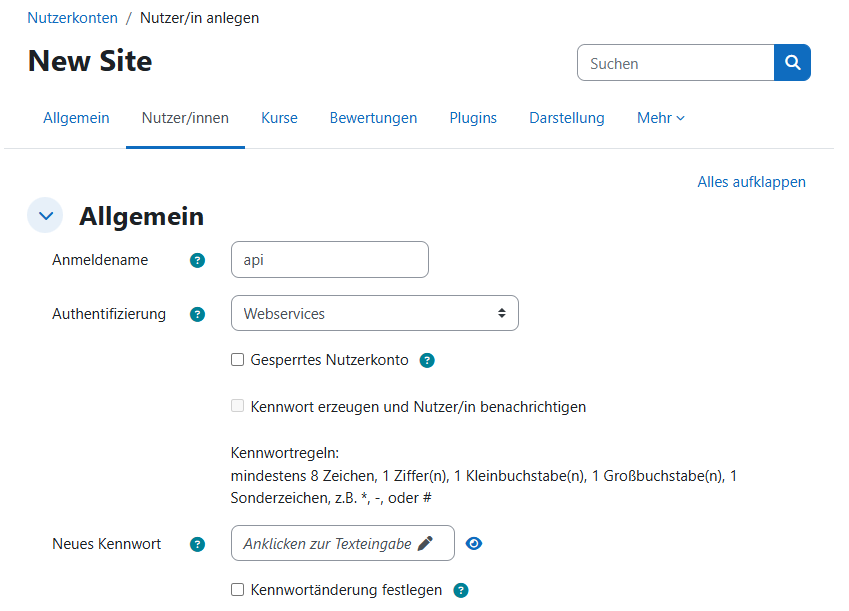
-
Nutzer zum Administrator machen: Unter
Website-Administration > Nutzer/innen > Rechte > Administrator/innenden angelegten Nutzer aus Schritt 5 rechts in der Liste auswählen und durch Klick aufHinzufügenzum Administrator machen. -
Externen Service erstellen: Unter
Website-Administration > Server > Webservices > Externe Serviceseinen externen Service für LANcloud erstellen. Den externen Service direkt aktivieren, aber für alle Personen zulassen (Haken beiNur berechtigte Personen nicht setzen).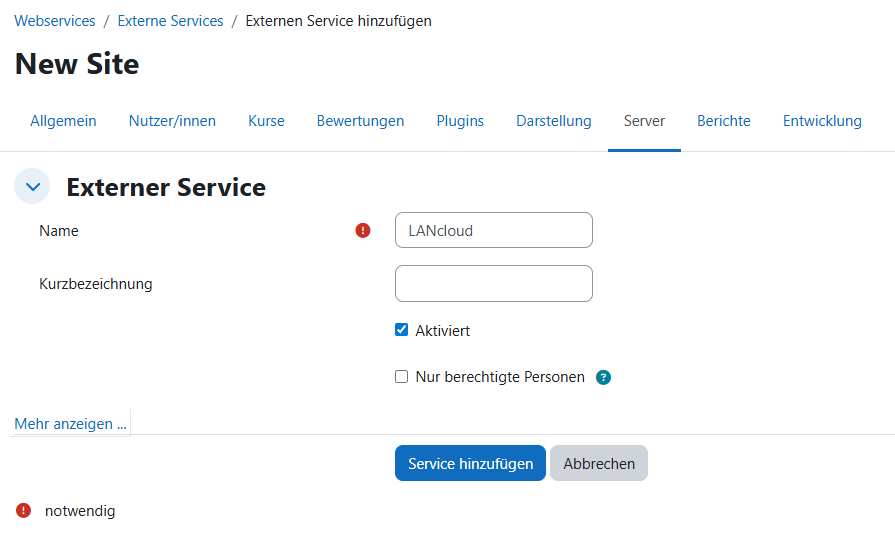
-
Funktionen zum externen Service hinzufügen: Auf
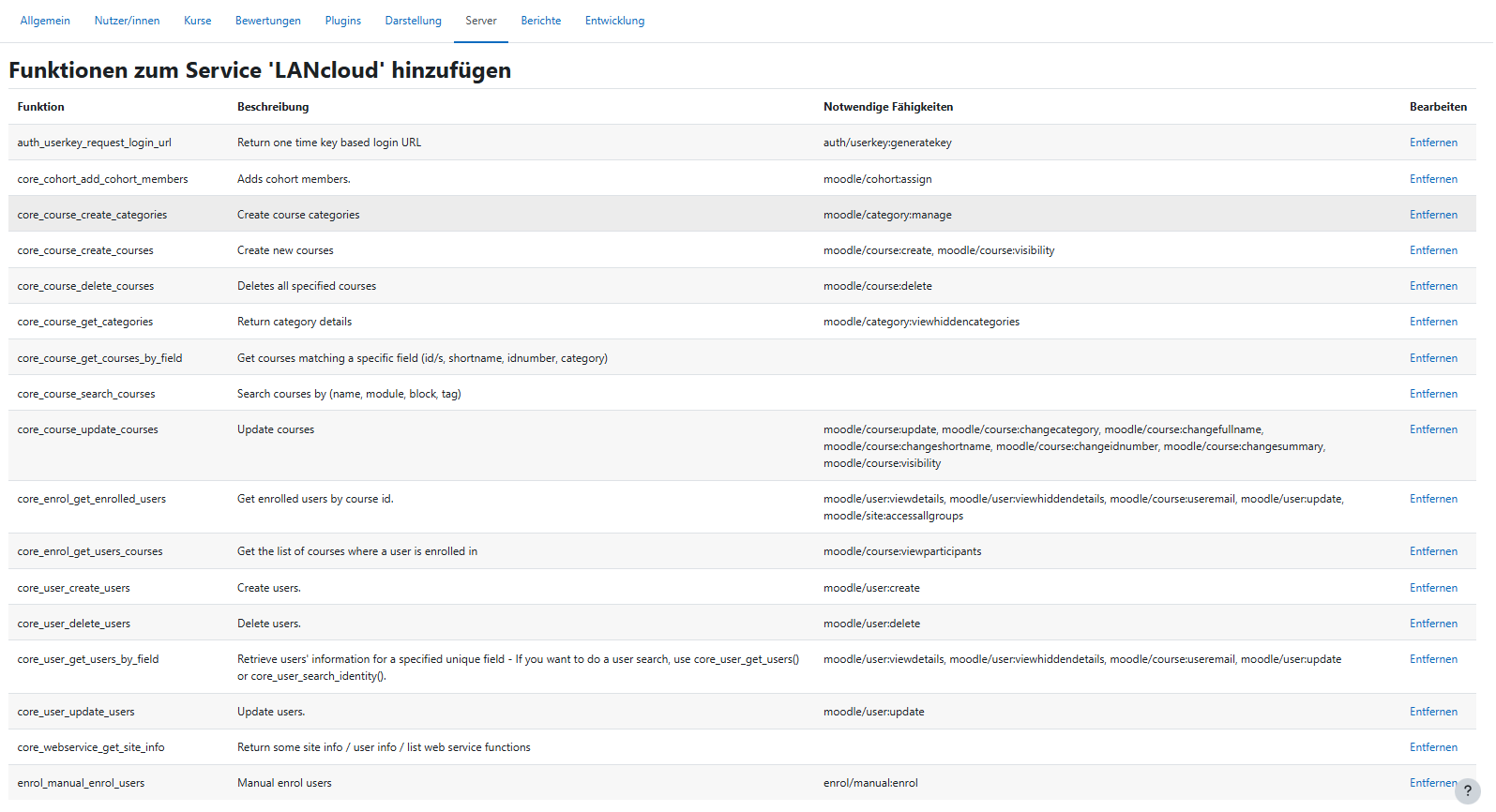
Funktionendes neuen externen Service klicken und dort alle folgenden Funktionen ergänzen und speichern:- auth_userkey_request_login_url
- core_cohort_add_cohort_members
- core_course_create_categories
- core_course_create_courses
- core_course_delete_courses
- core_course_get_categories
- core_course_get_courses_by_field
- core_course_search_courses
- core_course_update_courses
- core_enrol_get_enrolled_users
- core_enrol_get_users_courses
- core_user_create_users
- core_user_delete_users
- core_user_get_users_by_field
- core_user_update_users
- core_webservice_get_site_info
- enrol_manual_enrol_users
Falls Funktionen fehlen, können diese über die kleine Info-Box im Status-Symbol auf der Moodle-Ansicht in den Grundeinstellungen angesehen werden.
-
Token für API-Benutzer mit Service erstellen: Unter
Website-Administration > Server > Webservices > Tokens verwaltenein Token für LANcloud erstellen und sicher abspeichern. Den vorher angelegten API-Nutzer auswählen, den vorher angelegten externen Service auswählen und den Haken fürGültig bisabwählen. Danach die Änderungen speichern und das erzeugte Token sicher speichern.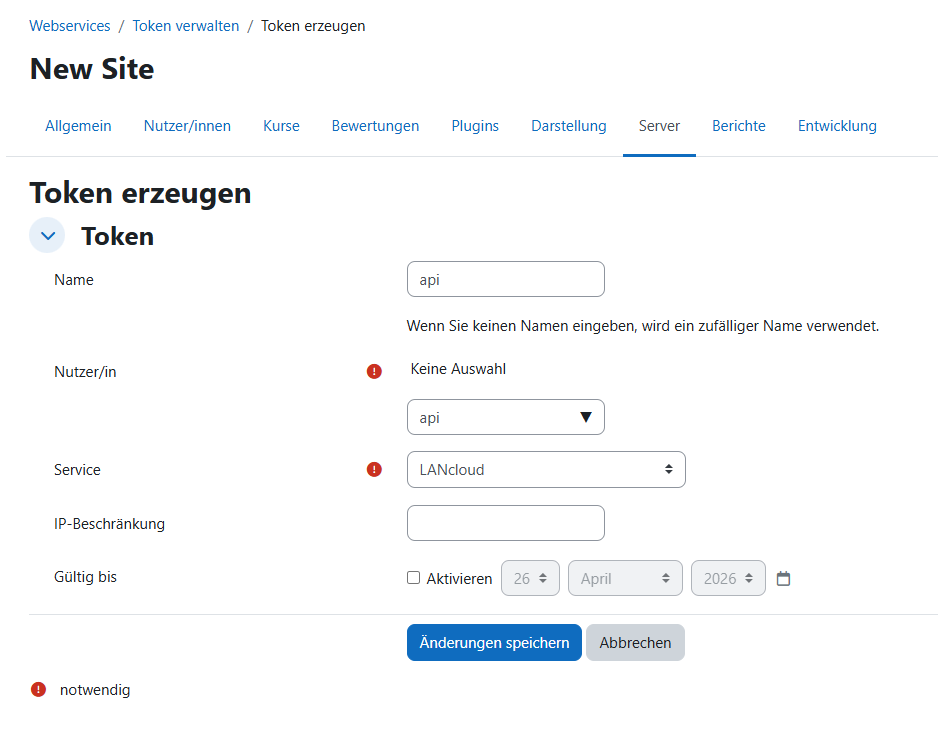
-
URL des Servers und Token in LANcloud eintragen: Zu LANcloud wechseln und auf die
Integration von Moodlein den Grundeinstellungen wechseln. Unter Server-URL die Basis-URL des Moodle-Servers eintragen. Unter Token das erzeugte Token von Schritt 9 eintragen und abspeichern:- Wenn die Einrichtung erfolgreich ist, wird eine grüne Info angezeigt mit dem Seitennamen des Servers
- Wenn dem Webservice Funktionen fehlen, dann werden diese als gelbe Warnung angezeigt
- Wenn die Verbindung zum Webservice fehlgeschlagen ist, dann wird diese weiterhin als inaktiv angezeigt und es erscheint eine Fehlermeldung im unteren Bereich. In diesem Fall sollte der Fehlercode und die Einrichtung überprüft werden.
Fehler bei Verbindung zum Moodle-Server
- Es konnte keine Verbindung zum Moodle-Server hergestellt werden.: Die Server-URL ist inkorrekt, der Webservice des Moodle-Servers ist deaktiviert (siehe Schritt 1) oder das REST-Protokoll ist nicht aktiviert.
- Ungültiges Token - Token wurde nicht gefunden: Das generierte Token aus Schritt 9 ist für den Service ungültig und muss geprüft werden
- Access Control Exception (You are not allowed to use the rest protocol (missing capability: webservice/rest:use)): Der Nutzer des zugehörigen Tokens hat keine Rechte, das REST-Protokoll zu benutzen, ist kein Administrator oder das REST-Protokoll ist nicht aktiviert. Siehe Schritt 4, 5 und 6.
- Access Control Exception (Access to the function core_webservice_get_site_info() is not allowed.): Es kann diverse Probleme mit der Einrichtung geben. Das Token muss gültig für den korrekten Server und Nutzer ausgeschrieben sein. Der Webservice muss die korrekten Funktionen besitzen. Der Nutzer muss Administrator sein und es darf keine zeitbasierten Limitierungen geben.
- Access Control Exception (Invalid token - token expired - check validuntil time for the token): Das Token ist abgelaufen.
- error/Message was not sent. Die Aktion hat funktioniert, aber beim Senden einer E-Mail über Moodle ist ein Fehler aufgetreten. Das Versenden von E-Mails über Moodle kann ausgeschaltet werden.
- Warnungen mit fehlenden Funktionen: siehe Schritt 8.
Funktionen der Schnittstelle
Die Schnittstelle hat bisher folgende Funktionen, die aktiv sind, sobald eine gültige Moodle-Integration hinterlegt ist:
Kurse
- In den Grundeinstellungen kann festgelegt werden, wie lange der Kurs auf Moodle verfügbar sein soll relativ zum Beginn und Ende der Veranstaltung (siehe Kurszeitraum festlegen). Der Abgleich des Kurszeitraums kann über die Grundeinstellung
Kurszeitraum abgleichendeaktiviert werden. - Bei Anlage einer Veranstaltung wird automatisch ein Moodle-Kurs angelegt. Dieser Kurs übernimmt den Matchcode sowie Kursbeginn und Kursende, die sich aus dem Veranstaltungszeitraum und der in den Grundeinstellungen festgelegten Verschiebung ergeben. Diese Funktion kann über die Option
Kurs automatisch anlegendeaktiviert werden. - Beim Verschieben der Veranstaltung werden der Kursbeginn und das Kursende relativ zur Verschiebung aktualisiert.
- Bei Änderungen wird der Matchcode der Veranstaltung abgeglichen. Diese Funktion kann über die Einstellung
Kurstitel abgleichendeaktiviert werden. - Beim Löschen einer Veranstaltung wird der zugehörige Moodle-Kurs versteckt.
- Zu bestehenden Veranstaltungen kann der Moodle-Kurs auf dem Moodle-Reiter eingesehen und angepasst werden. Weiterhin kann hier ein neuer Moodle-Kurs zu bestehenden Seminaren ohne Moodle-Kurs angelegt werden.
- Pro Kurs kann die Einschreibedauer von neuen Teilnahmen festgelegt werden. Diese kann entweder ein fester Zeitraum sein oder eine bestimmte Länge an Tagen nach der Bestellung der Veranstaltung. Der Teilnehmende kann diese Einschreibedauer im Buchungsportal einsehen. Beim Ändern der Einschreibedauer auf der Veranstaltung kann diese auf alle Teilnahmen übertragen werden.
- Pro Teilnahme kann die Einschreibedauer spezifisch auf dem Moodle-Reiter angepasst werden, um die Zugriffszeit für einzelne Teilnahmen zu verlängern oder zu verkürzen.
- Auf dem Moodle-Reiter eines Kurses können noch nicht eingeschriebene Teilnahmen eingeschrieben werden. Auf dem Moodle-Reiter einer Teilnahme funktioniert dies spezifisch für eine Teilnahme.
Benutzerkonten
- Bei Anlage von Teilnahmen, die zu Moodle-Kursen gehören, wird automatisch ein zugehöriges Moodle-Konto angelegt.
- Bei Änderung des Vor- oder Nachnamens, der Stadt, der Straße, des Landes oder der E-Mail des Teilnahmekontos werden diese Informationen auch auf Moodle angepasst.
- Wenn die Anrede, der Titel oder die Postleitzahl als Profilfeld vorliegen, dann werden diese Daten auch abgeglichen.
- Bei Löschung der Adresse wird das zugehörige Moodle-Konto gesperrt.
- Auf der Detailansicht einer Adresse kann eingesehen werden, ob die Adresse ein verknüpftes Moodle-Konto besitzt.
- Falls die Adresse ein Teilnahmekonto und noch kein Moodle-Konto besitzt, kann über den Schalter
Moodle verknüpfenein bestehendes Konto (falls dieses schon mit gleicher E-Mail existiert) oder ein neues Konto verknüpft werden. - Bei Anlage einer Teilnahme (mit Adresse mit Moodle-Konto) zu einer Veranstaltung mit Moodle-Kurs wird das Moodle-Konto automatisch im Moodle-Kurs eingeschrieben.
- Bei Löschung, Stornierung, Kündigung einer Teilnahme wird die Einschreibung des Moodle-Kontos automatisch gesperrt (falls das Konto keine weitere Teilnahme an der Veranstaltung besitzt).
- Im Teilnahmeportal kann ein Teilnahmekonto mit Moodle-Verknüpfung und aktivem Kurs über den allgemeinen Schalter im Kontomenü zu seinem Moodle-Dashboard springen.
- Im Teilnahmeportal kann ein Teilnahmekonto auf Veranstaltungen mit aktivem Moodle-Kurs direkt zum Moodle-Kurs des Moodle-Servers springen.
- Beim Bestellen von Moodle-Kursen werden die gebuchten Kurse den zugehörigen Adressen anhand der E-Mail zugeteilt. Adressen ohne Konto werden automatisch eingeladen, um später auf die Kurse zugreifen zu können.
Stichworte: Moodle