Layout konfigurierbarer Ansichten
Grundlagen
Mit dem Reiter Layout einer konfigurierbaren Ansicht legst du fest, an welcher Stelle im Buchungsportal welcher Block erscheint. Statt jedem Block einzeln einen Bereich und eine Reihenfolge zuzuweisen, ordnest du die Blöcke direkt in einer Vorschau des Buchungsportals an.
Den Reiter findest du unter Grundeinstellungen > Branding/Layout > Konfigurierbare Ansichten. Wähle dort die gewünschte Art von Ansicht und anschließend die Ansicht selbst aus. Neben den Reitern Details und Blöcke steht dir der Reiter Layout zur Verfügung.
Was Blöcke und Bereiche sind und welche Bereiche es bei den einzelnen Ansichten gibt, ist unter Branding/Layout – Konfigurierbare Ansichten beschrieben.
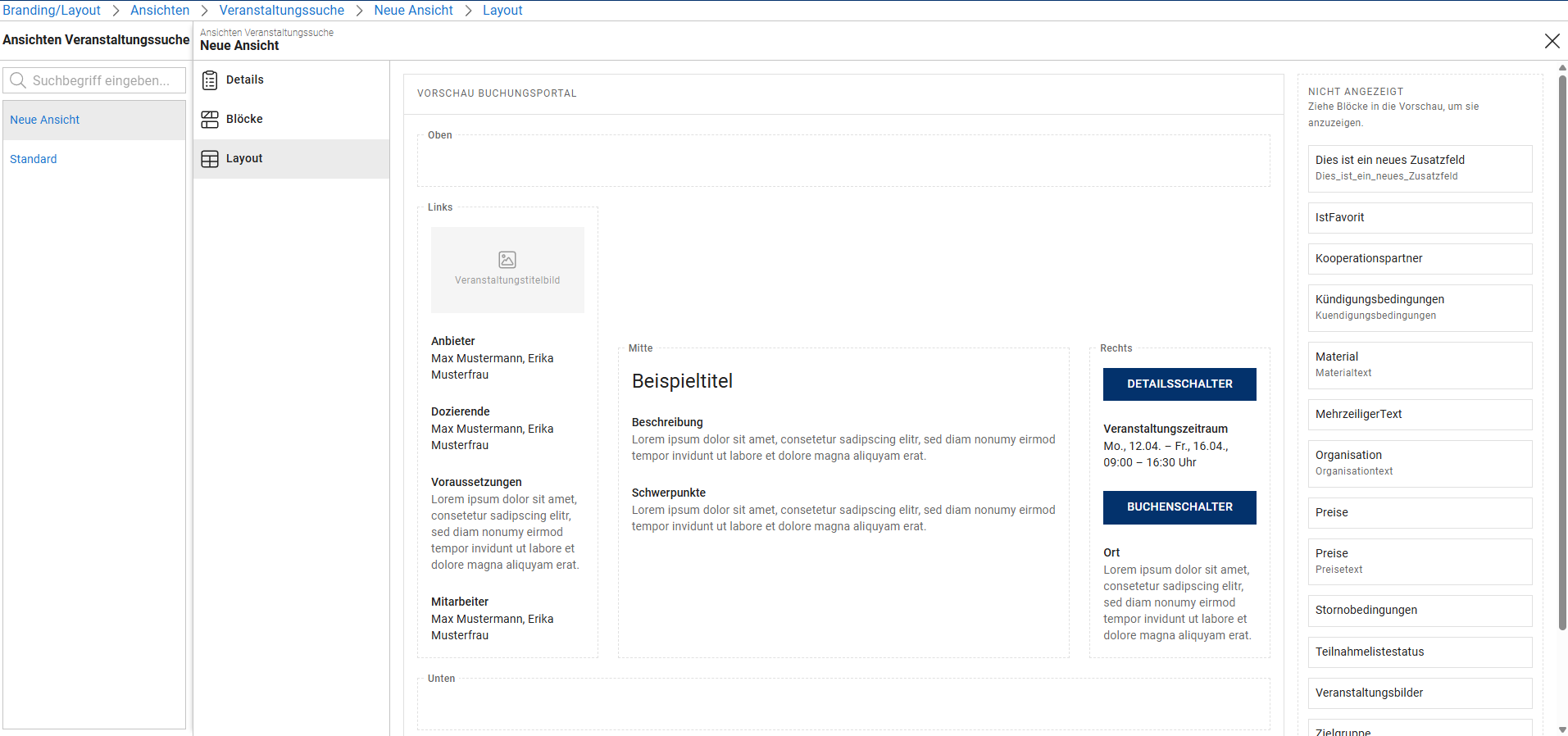
Aufbau der Seite
Vorschau Buchungsportal
Im großen Feld Vorschau Buchungsportal siehst du die Bereiche der Ansicht so angeordnet, wie sie später im Buchungsportal erscheinen. Jeder Bereich ist beschriftet, z. B. Titel, Links, Mitte, Rechts oder Buchen. Es werden nur die Bereiche angezeigt, die für die jeweilige Ansicht zur Verfügung stehen.
Innerhalb eines Bereichs stehen die Blöcke in der Reihenfolge, in der sie auch im Buchungsportal angezeigt werden. Die Blöcke enthalten Platzhaltertexte wie „Beispieltitel“ oder „Max Mustermann“. Sie zeigen, welche Art von Information an dieser Stelle erscheint, haben aber keinen Bezug zu deinen tatsächlichen Veranstaltungen, Dozierenden oder Artikeln.
Die Vorschau zeigt die Anordnung der Blöcke, nicht das endgültige Aussehen. Farben, Schriftarten und echte Inhalte siehst du im Buchungsportal selbst.
Nicht angezeigt
Rechts neben der Vorschau befindet sich die Liste Nicht angezeigt. Sie enthält alle Blöcke, die im Buchungsportal ausgeblendet sind, alphabetisch sortiert. Hat ein Block eine eigene Bezeichnung, steht darunter zusätzlich der ursprüngliche Blockname.
Werden alle Blöcke angezeigt, ist die Liste leer und es erscheint der Hinweis Alle Blöcke werden angezeigt.
Blöcke anordnen
Alle Änderungen auf dem Reiter Layout werden sofort gespeichert. Einen eigenen Speichern-Schalter gibt es nicht.
Per Drag & Drop verschieben
Klicke auf einen Block, halte die Maustaste gedrückt und ziehe ihn an die gewünschte Stelle. Der Bereich, über dem sich der Block gerade befindet, wird farbig hervorgehoben. Eine Linie zeigt an, an welcher Position innerhalb des Bereichs der Block eingefügt wird. Lässt du die Maustaste los, wird der Block dort abgelegt.
Auf diese Weise kannst du einen Block
- innerhalb eines Bereichs nach oben oder unten verschieben,
- in einen anderen Bereich verschieben,
- aus der Liste
Nicht angezeigtin die Vorschau ziehen, um ihn anzuzeigen, oder - aus der Vorschau in die Liste
Nicht angezeigtziehen, um ihn auszublenden.
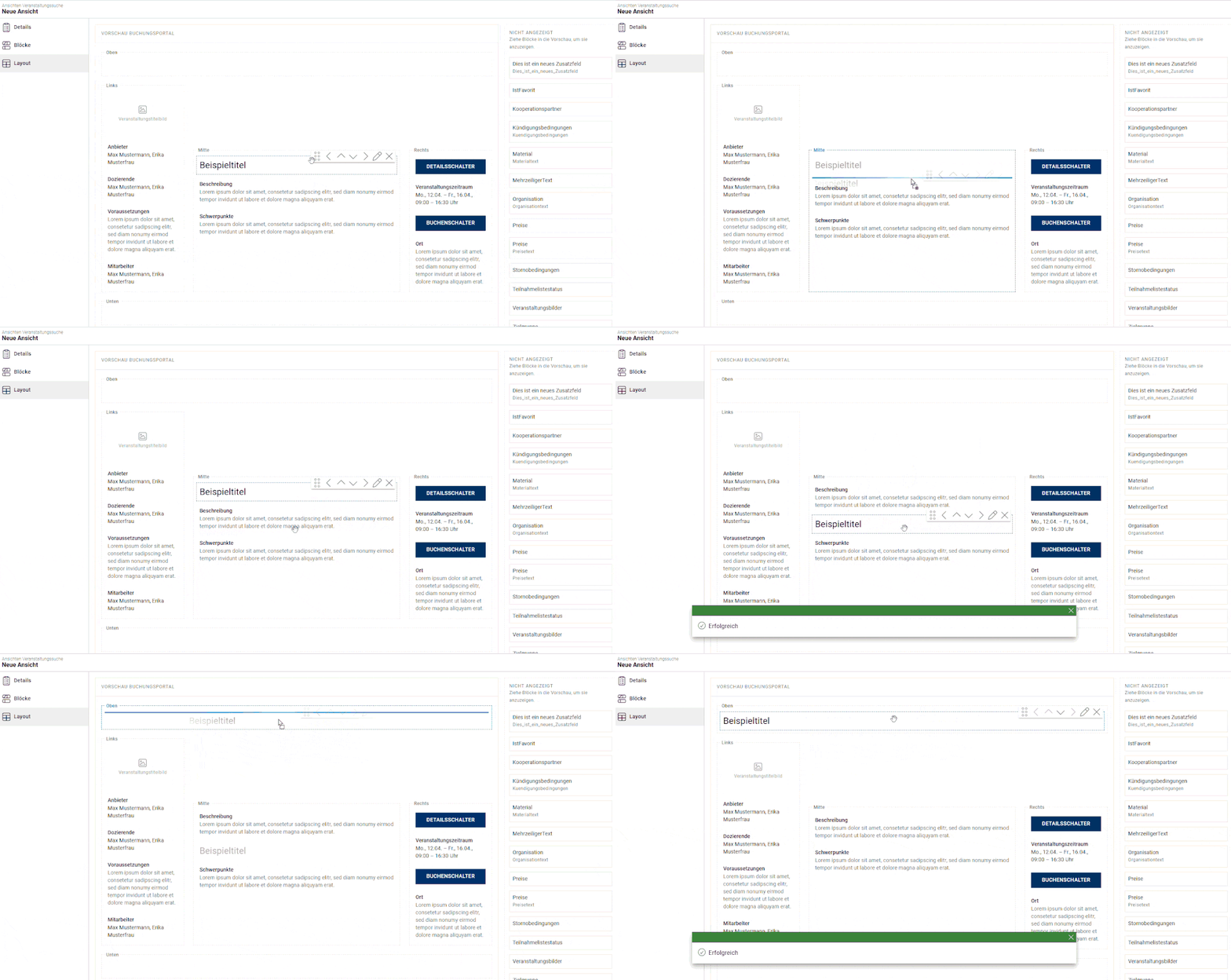
Über die Schaltflächen eines Blocks
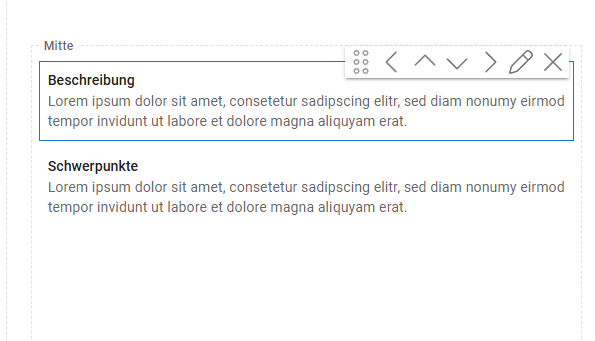
Fährst du mit der Maus über einen Block in der Vorschau, erscheint an seinem oberen Rand eine Leiste mit Schaltflächen:
- Pfeile (
In den Bereich links,In den Bereich darüber,In den Bereich darunter,In den Bereich rechts): verschieben den Block in den benachbarten Bereich in der jeweiligen Richtung. Liegt in einer Richtung kein Bereich, ist der Pfeil ausgegraut. Beim Verschieben nach unten wird der Block an den Anfang des Zielbereichs gesetzt, in allen anderen Richtungen an das Ende. - Stift (
Block bearbeiten): öffnet die Einstellungen des Blocks, z. B. um eine Bezeichnung zu vergeben. - X (
Nicht anzeigen): blendet den Block aus. Er erscheint anschließend in der ListeNicht angezeigt. Der Block wird dabei nicht gelöscht.
Ausgeblendete Blöcke wieder einfügen
Auch die Blöcke in der Liste Nicht angezeigt haben eine Schaltflächenleiste, sobald du mit der Maus darüberfährst:
- Stift (
Block bearbeiten): öffnet die Einstellungen des Blocks. - Plus (
Einfügen): öffnet eine Auswahl der Bereiche dieser Ansicht. Wähle einen Bereich aus, um den Block dort am Ende einzufügen.
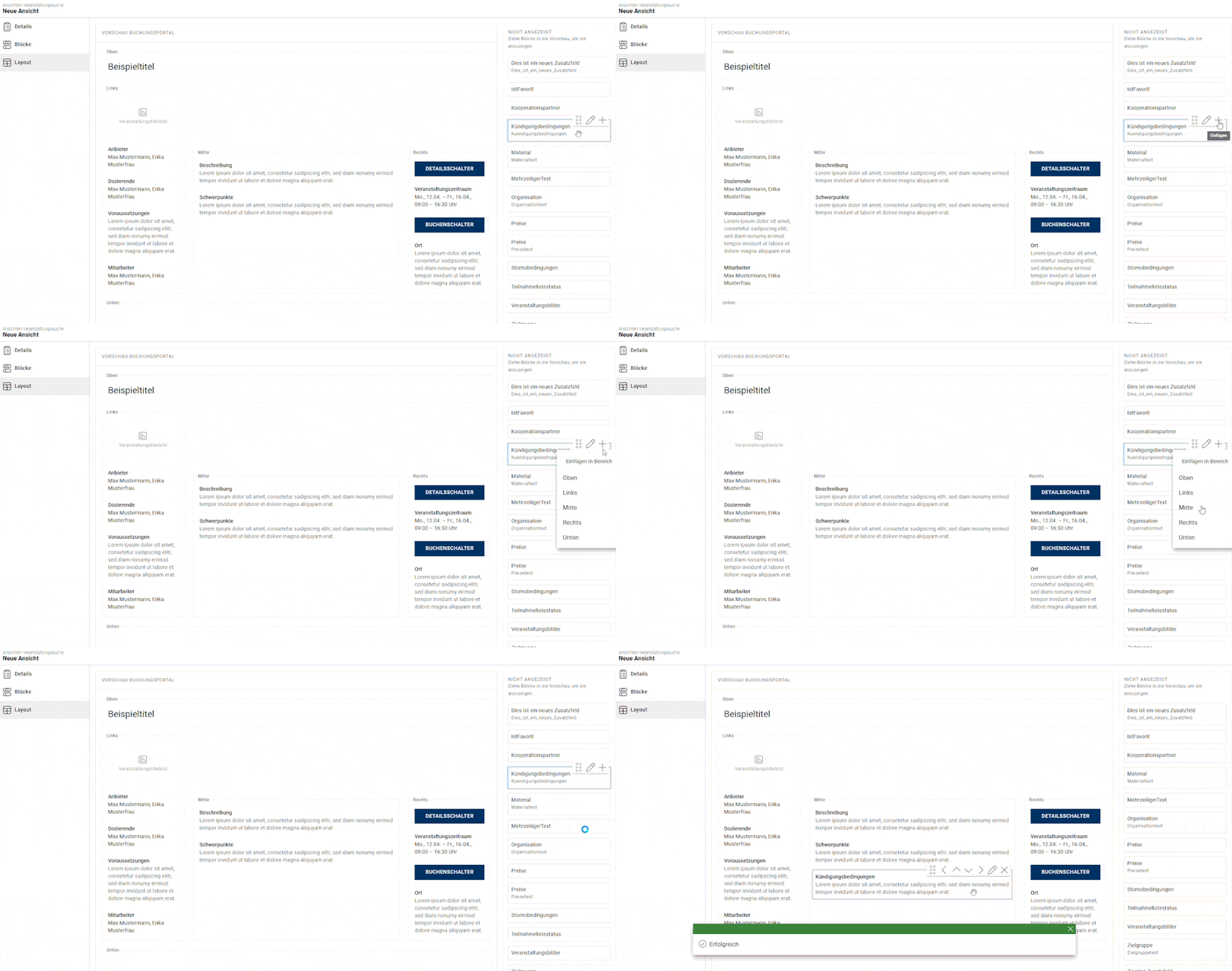
Alternativ kannst du den Block auch einfach per Drag & Drop an die gewünschte Stelle in der Vorschau ziehen.
Blöcke bearbeiten
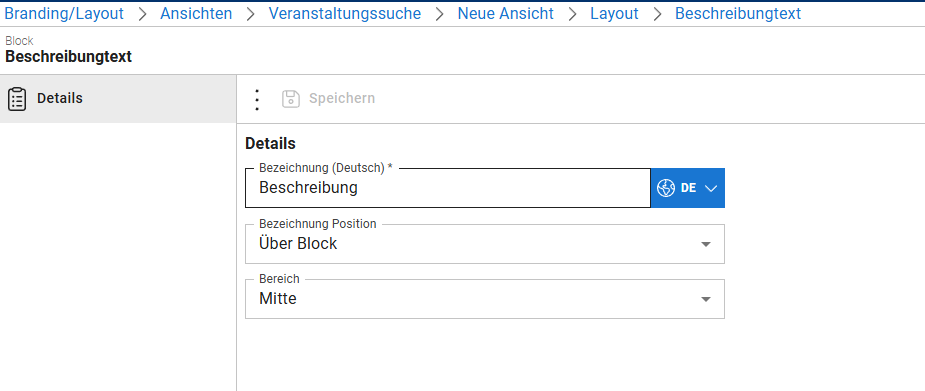
Über die Schaltfläche Block bearbeiten gelangst du zu den Einstellungen des Blocks, z. B. zur Bezeichnung, deren Position oder bei Freitext-Blöcken zum Text. Die Brotkrümelnavigation oben enthält dabei den Eintrag Layout. Darüber kommst du direkt zurück zum Layout. Löschst du einen Block, kehrst du ebenfalls automatisch zum Layout zurück.
Bedienung auf Tablets
Der Reiter Layout lässt sich auch auf Tablets bedienen:
- Auswählen: Tippe einen Block an, um seine Schaltflächenleiste einzublenden. Tippst du außerhalb des Blocks, verschwindet die Leiste wieder.
- Verschieben: Lege den Finger auf einen Block und halte ihn kurz, bevor du ihn verschiebst. So kannst du die Seite weiterhin mit einer Wischbewegung scrollen, ohne versehentlich einen Block zu verschieben. Während du einen Block ziehst, wird eine Vorschau des Blocks über deinem Finger angezeigt.
- Schaltflächen: Die Schaltflächen sind auf Tablets größer dargestellt, damit sie sich gut antippen lassen.
Häufige Fragen
Werden Blöcke beim Ausblenden gelöscht?
Nein. Ausgeblendete Blöcke behalten alle Einstellungen und können jederzeit wieder eingefügt werden. Blöcke löschst du über Block bearbeiten.
Wie verhält sich der Reiter Layout zum Reiter Blöcke?
Beide Reiter bearbeiten dieselben Blöcke. Was du auf dem Reiter Layout anordnest, siehst du auch auf dem Reiter Blöcke und umgekehrt. Der Reiter Layout eignet sich vor allem zum Anordnen, der Reiter Blöcke bietet eine Listenansicht aller Blöcke.
Warum erscheinen bei meiner Ansicht nicht alle Bereiche?
Jede Art von Ansicht hat eigene Bereiche. Eine Suche hat z. B. Oben und Unten, eine Detailansicht dagegen Titel und Buchen. Die Vorschau zeigt immer nur die Bereiche der gewählten Ansicht.
Stichworte: Layout, Konfigurierbare Ansichten, Ansichten, Blöcke, Bereiche, Vorschau, Drag & Drop, Ziehen, Anordnen, Ausblenden, Nicht anzeigen, Einfügen, Tablet, Buchungsportal, Branding